
Android Studio 安装教程
 下载安装
下载安装
1. 从归档页面下载
访问官方归档页面:https://developer.android.google.cn/studio/archive
TIP
网页语言说明:在访问归档页面时,如果看不到历史版本列表,请确保将网页页面右下角或底部的语言切换为 English。
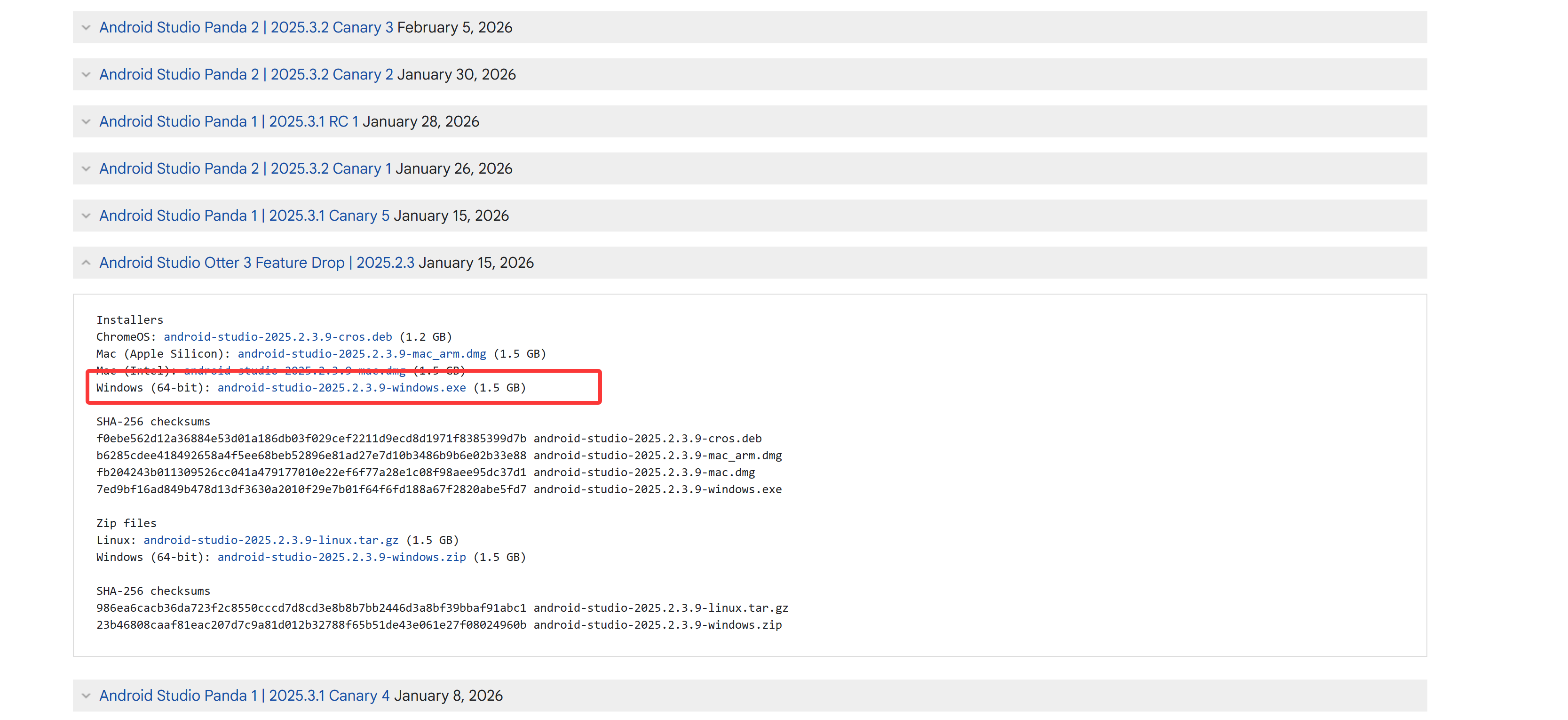
2. 安装步骤
- 下载适合您操作系统(Windows/macOS/Linux)的版本。
- 运行安装程序,按照向导完成安装。
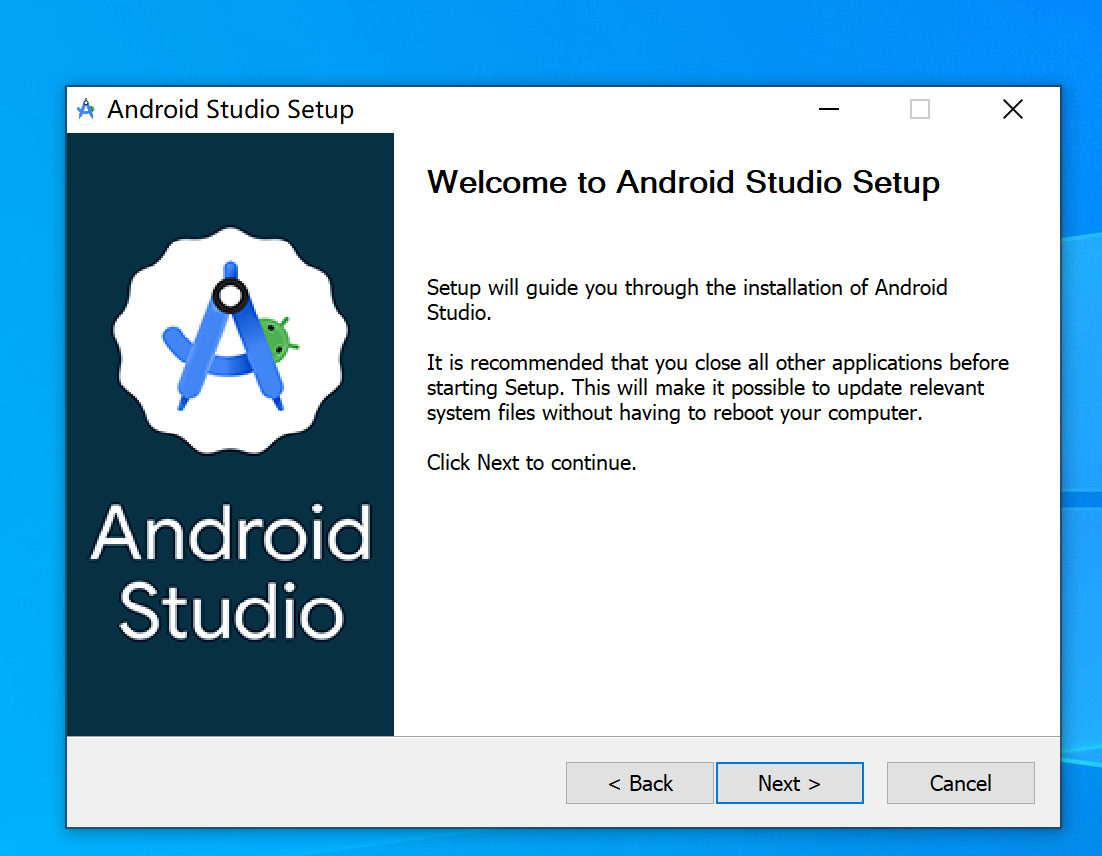
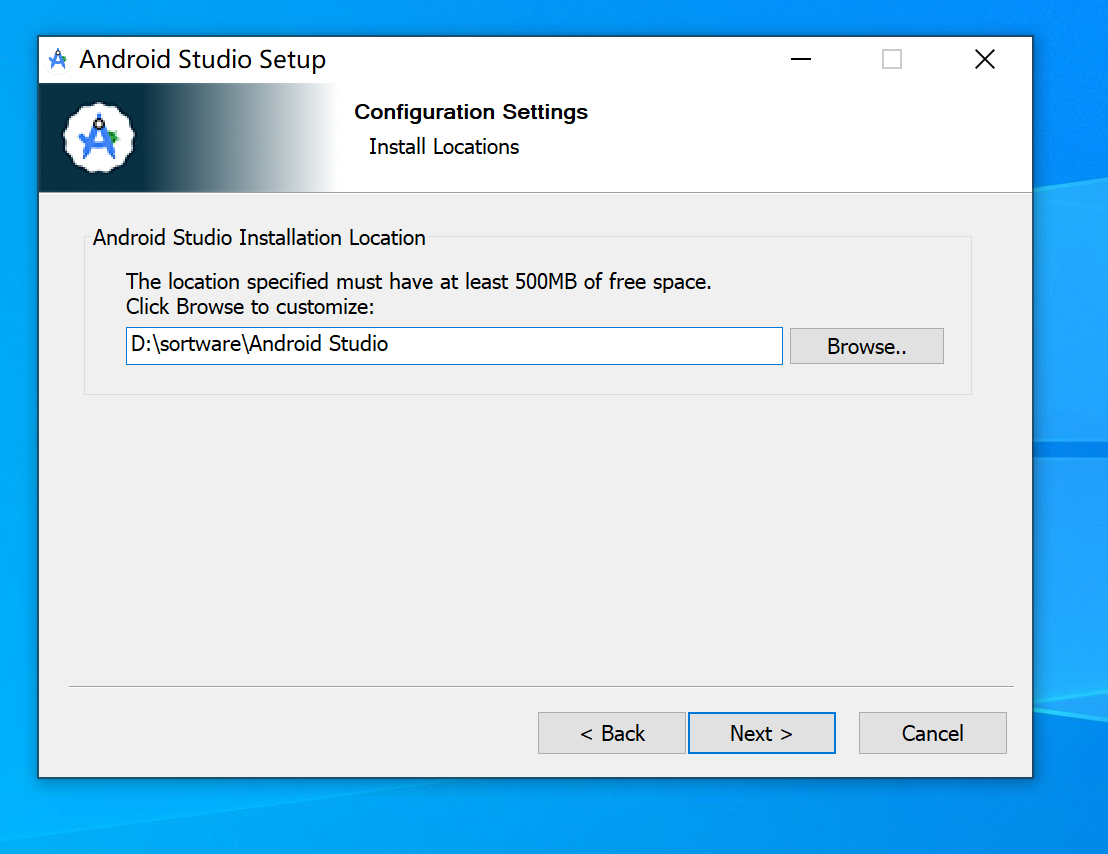
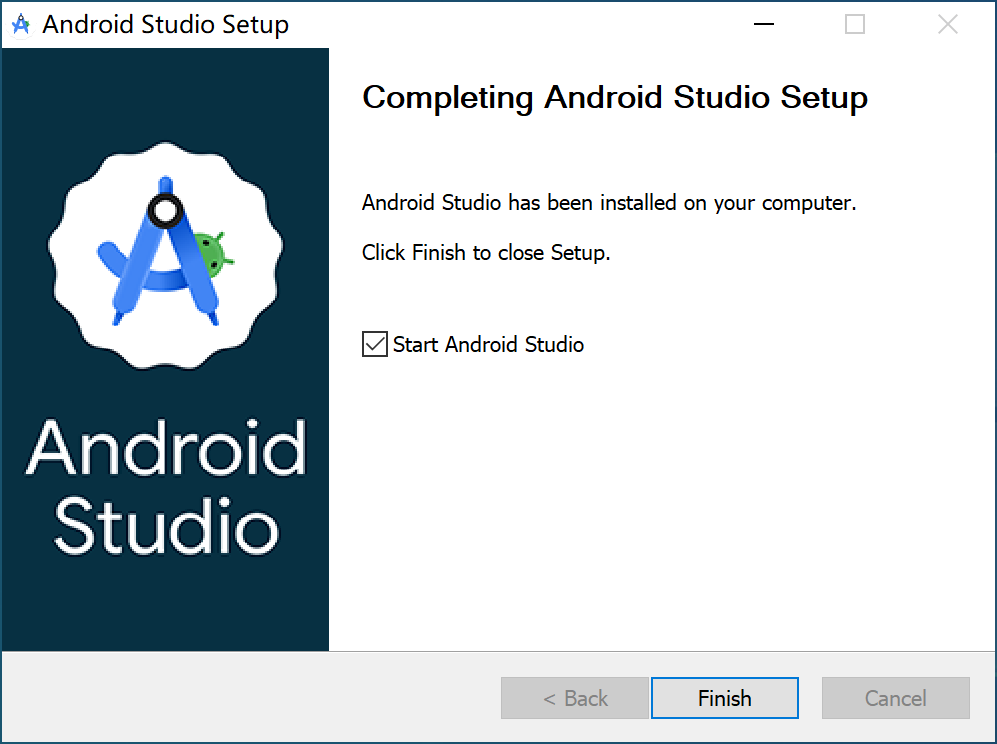
- 安装完成后启动 Android Studio。
 首次启动引导 (Setup Wizard)
第一次启动时,Android Studio 会引导您完成基础配置:
1. 导入设置
如果是第一次安装,选择 Do not import settings 然后点击 OK。
1. Welcome 界面
点击 Next 进入配置。 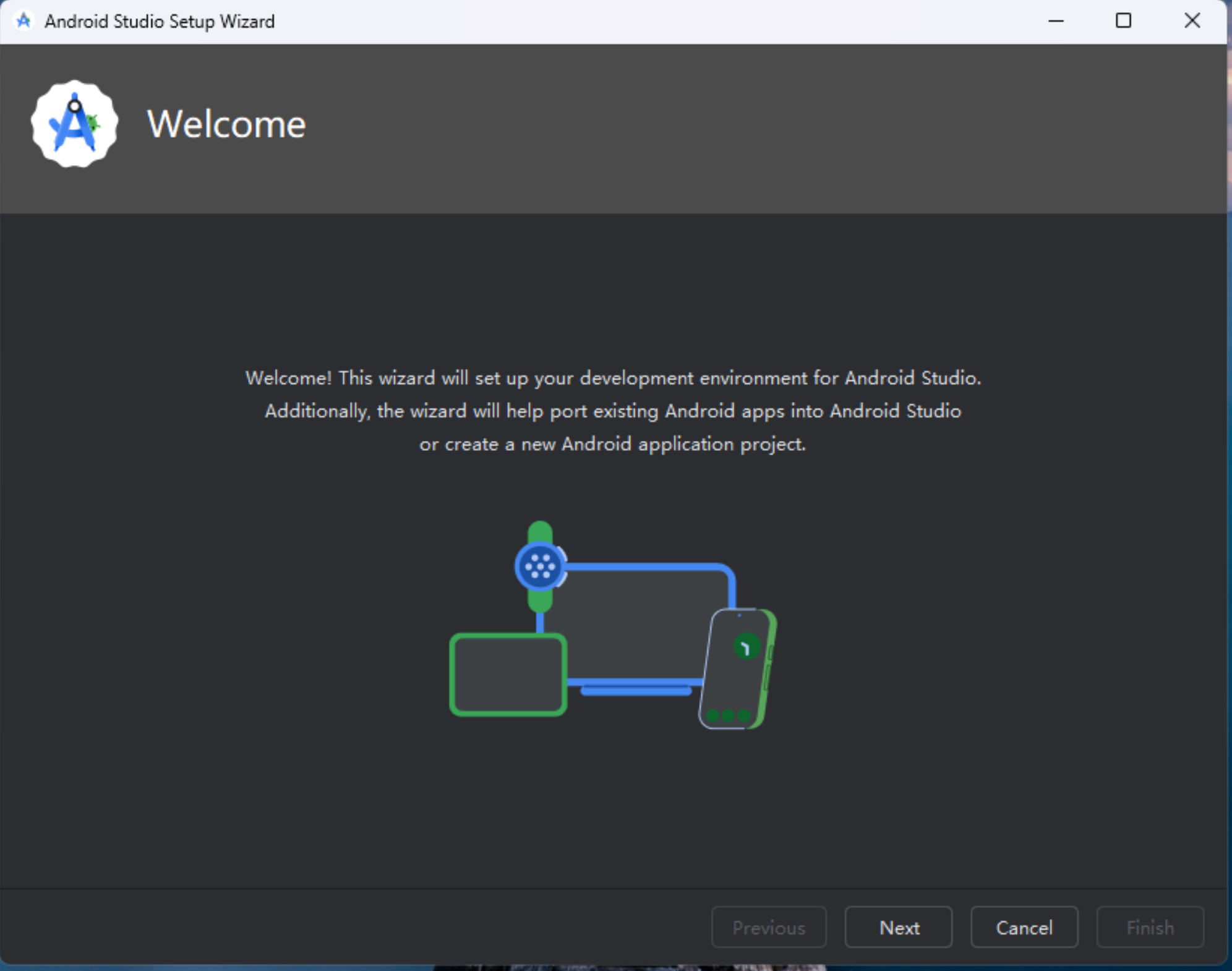
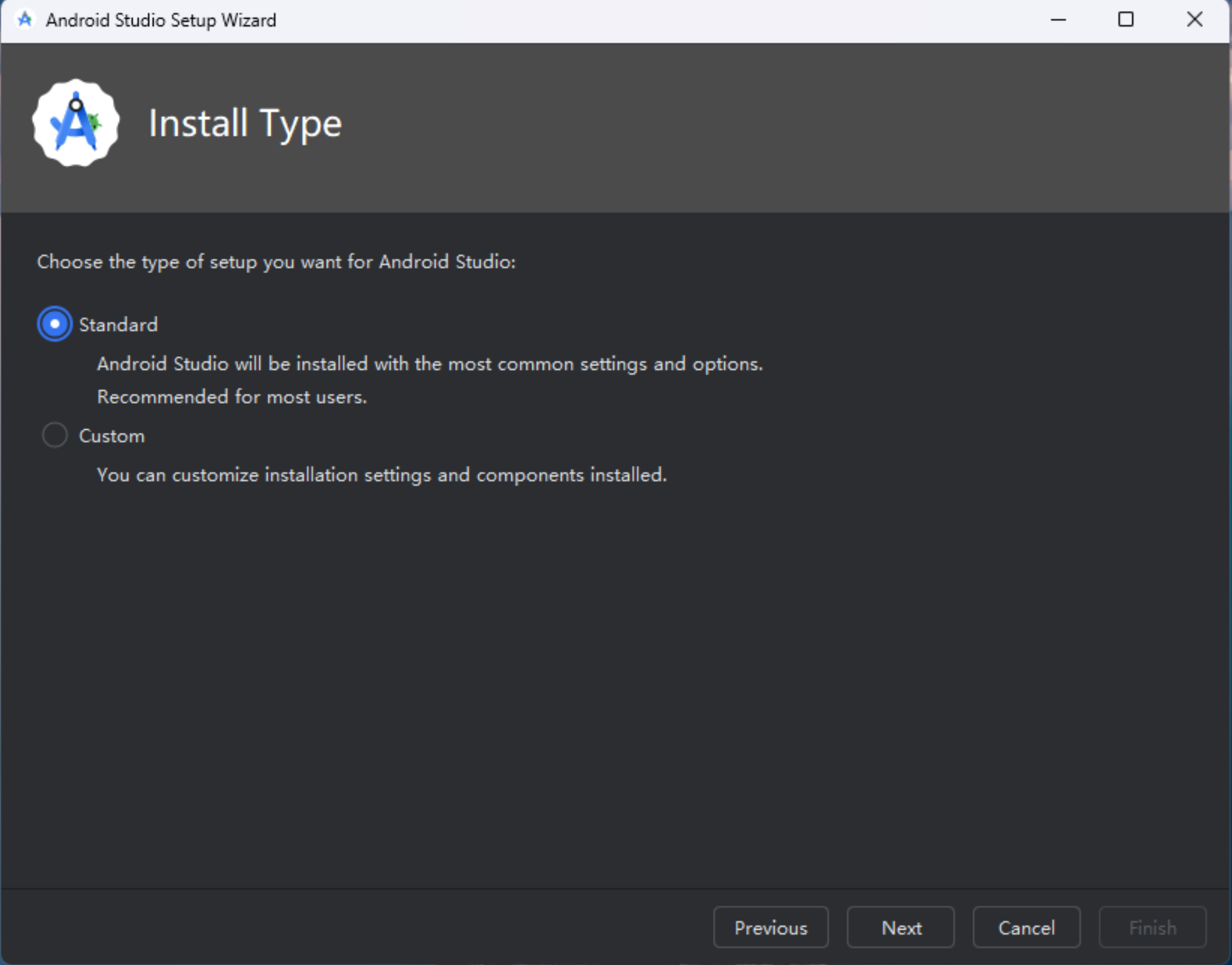
2. 选择安装类型 (Install Type)
- Standard (推荐):自动配置环境。
- Custom (自定义):可修改 SDK 安装路径(如果 C 盘空间紧张,请选此项)。
3. 确认设置 (Verify Settings)
确认即将下载的组件列表,点击 Next。 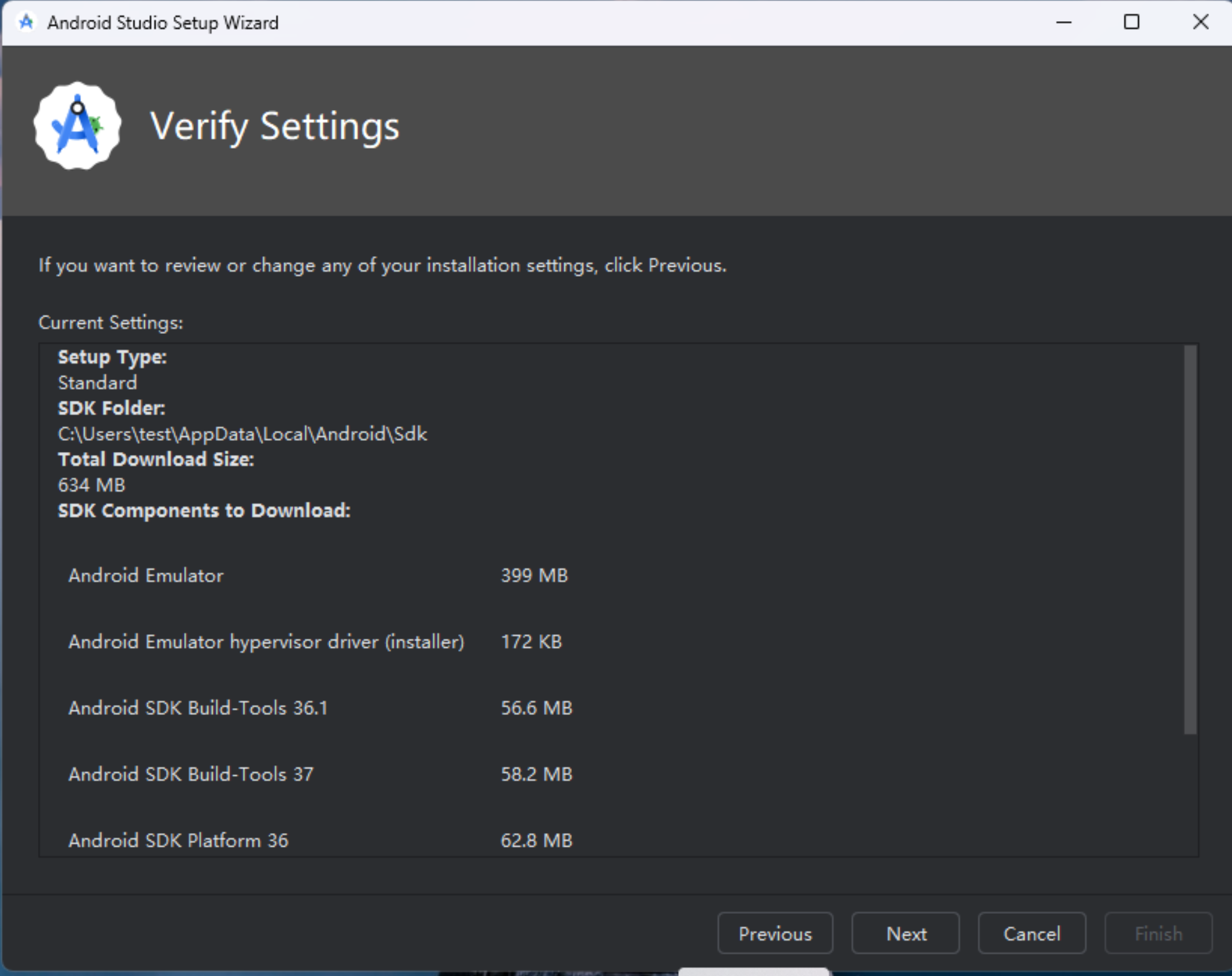
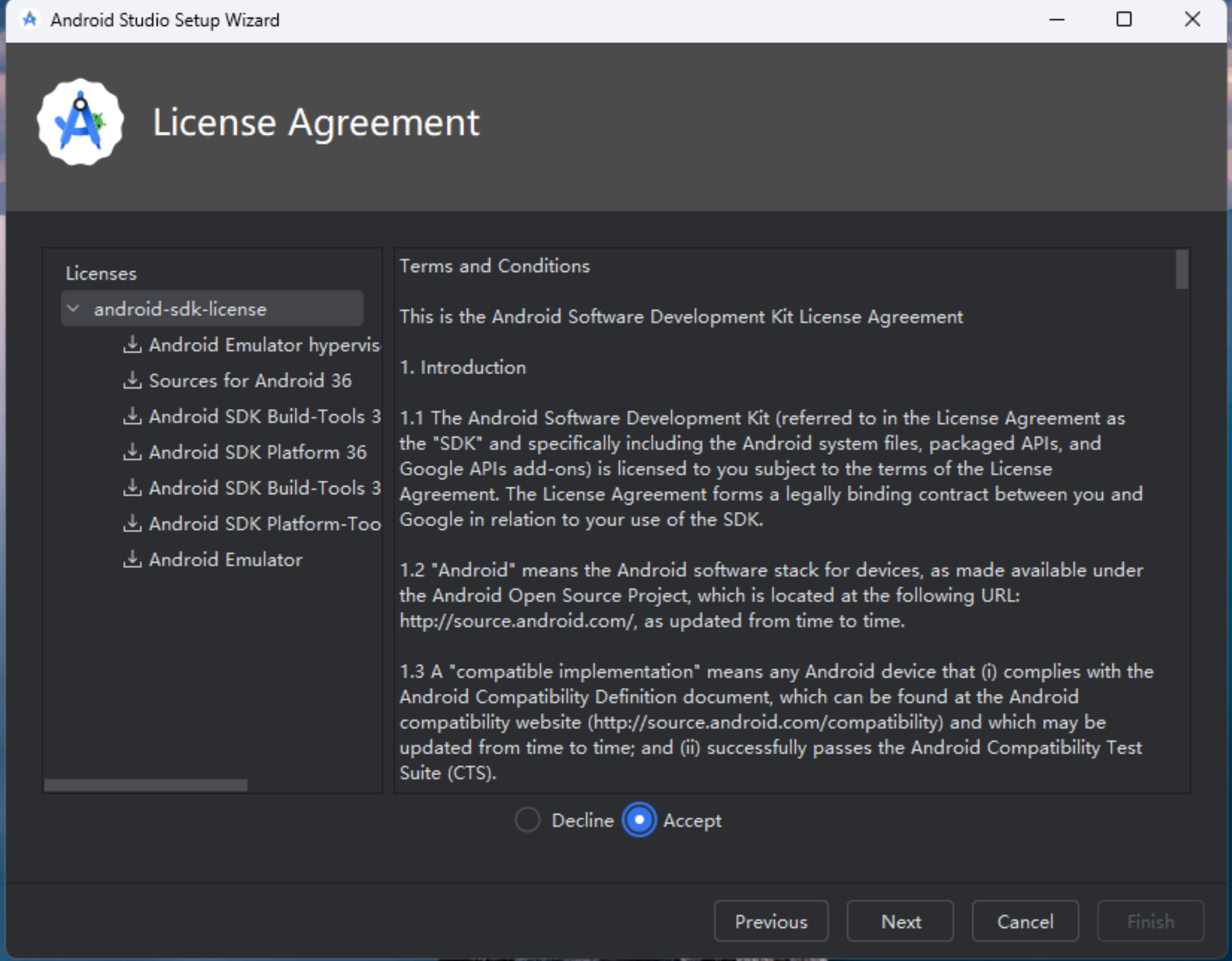
4. 许可协议 (License Agreement)
这是正式下载前的确认环节:
- 点击左侧的协议类别(如
android-sdk-license)。 - 在右侧选中 Accept。
- 点击 Next (或 Finish) 即可开始。
5. 下载组件
系统将自动开始下载所选组件。下载过程中请保持网络连接,进度条走完后,点击右下角的 Finish 即可进入 Android Studio 欢迎主界面。 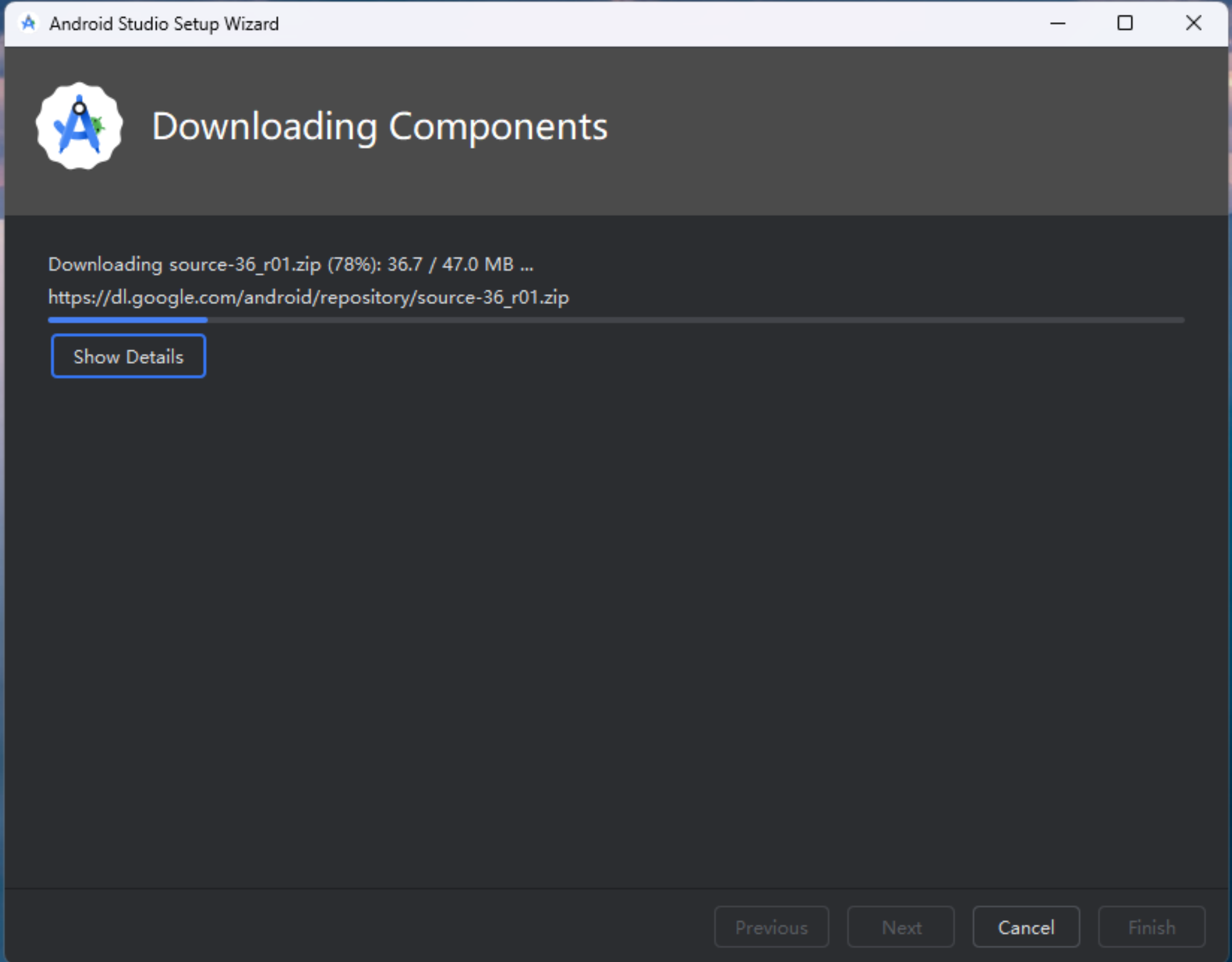
NOTE
下载过程中请保持网络连接。下载完成后点击 Finish 进入欢迎主界面。
SDK 配置
即使您不使用 Android Studio 进行代码开发,仅用于项目打包,也需要配置好 SDK 环境:
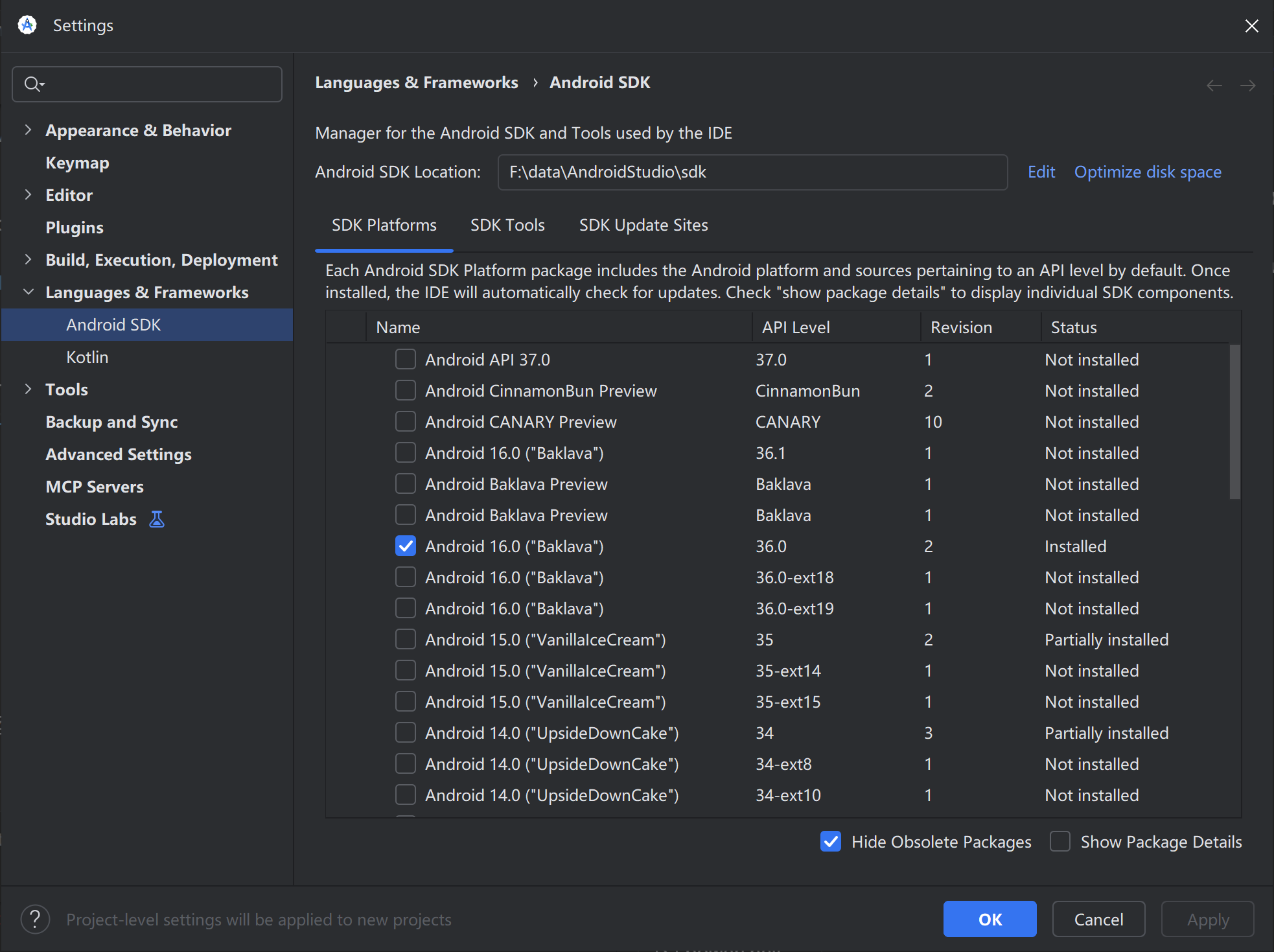
- 启动 Android Studio,进入 Settings > Languages & Frameworks > Android SDK。
- 在 SDK Platforms 选项卡中,安装所需的 API 版本(推荐 API 34)。
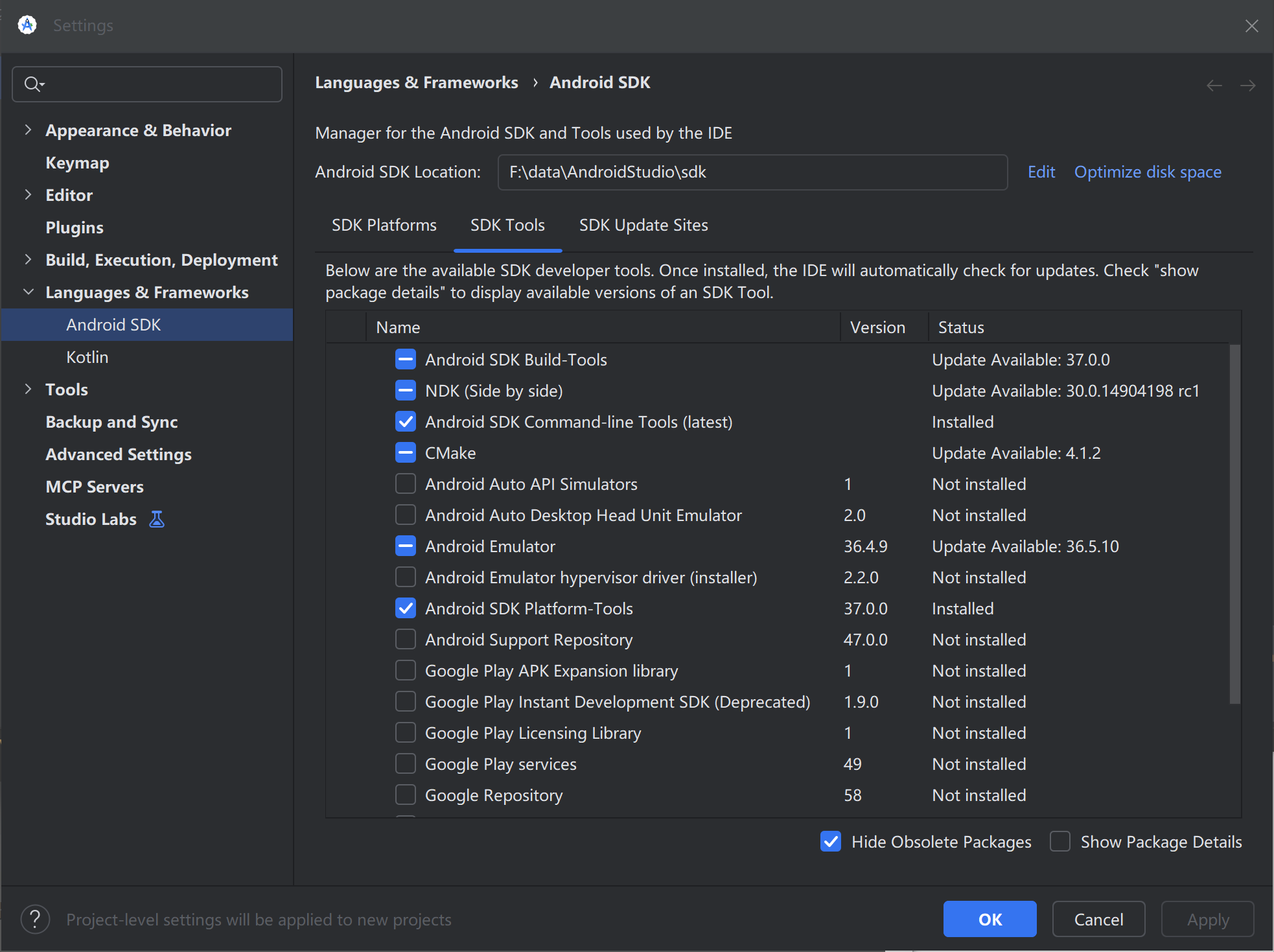
- 在 SDK Tools 选项卡中,确保安装以下关键组件:
- Android SDK Build-Tools (打包核心组件)
- Android SDK Platform-Tools (用于调试与连接设备)
- Android Emulator (用于在电脑上运行模拟器)
- Android SDK Command-line Tools (latest) (必选,用于同意授权协议)
 -->
-->
创建模拟器 (Virtual Device)
配置好 SDK 后,您需要创建一个模拟器来运行项目:
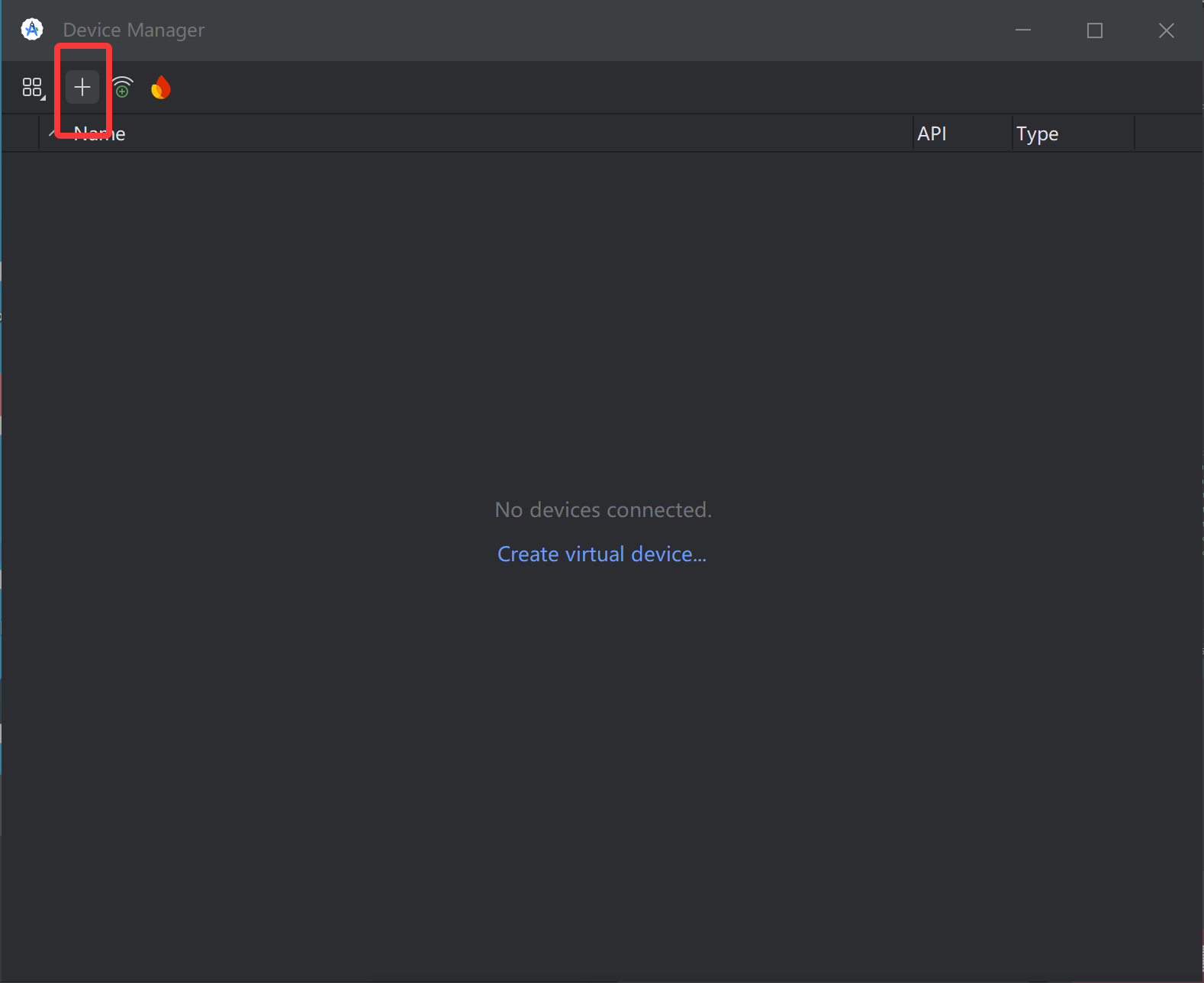
在 Android Studio 主页或设置中找到 Device Manager (设备管理器)。
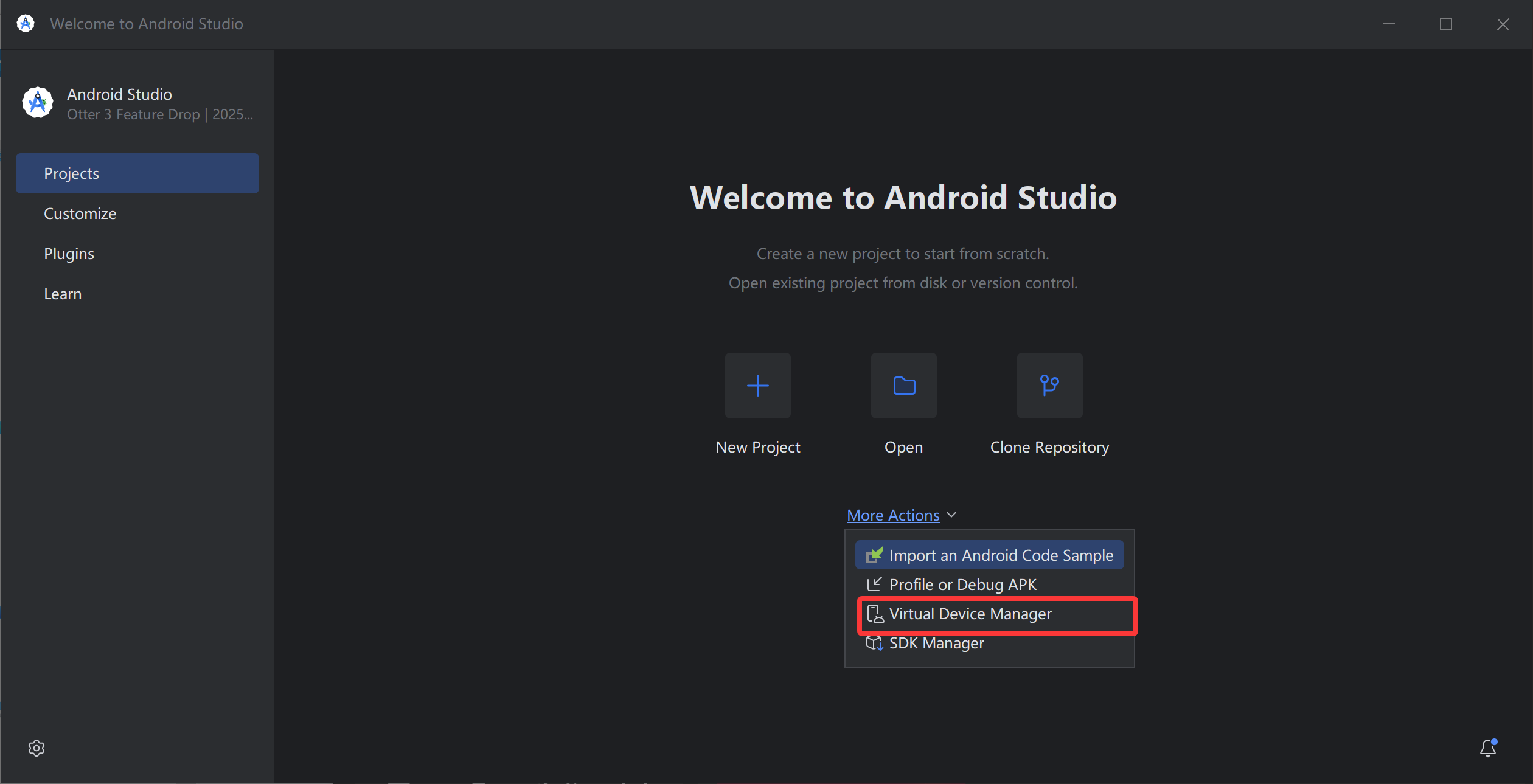
点击 Create Device (或 + 号) 开始创建。
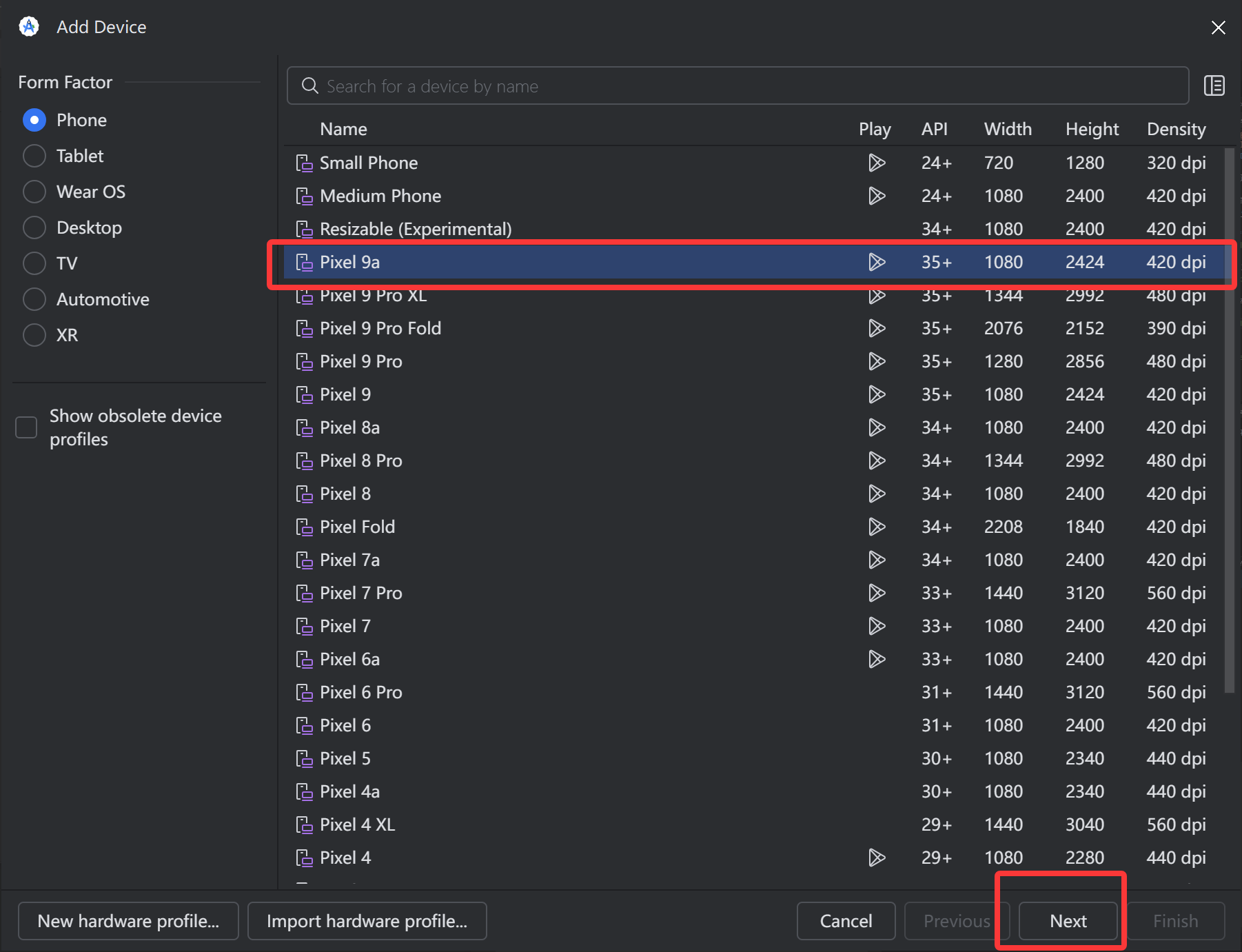
选择硬件:推荐选择带 Google Play 图标的设备(如 Pixel 7)。
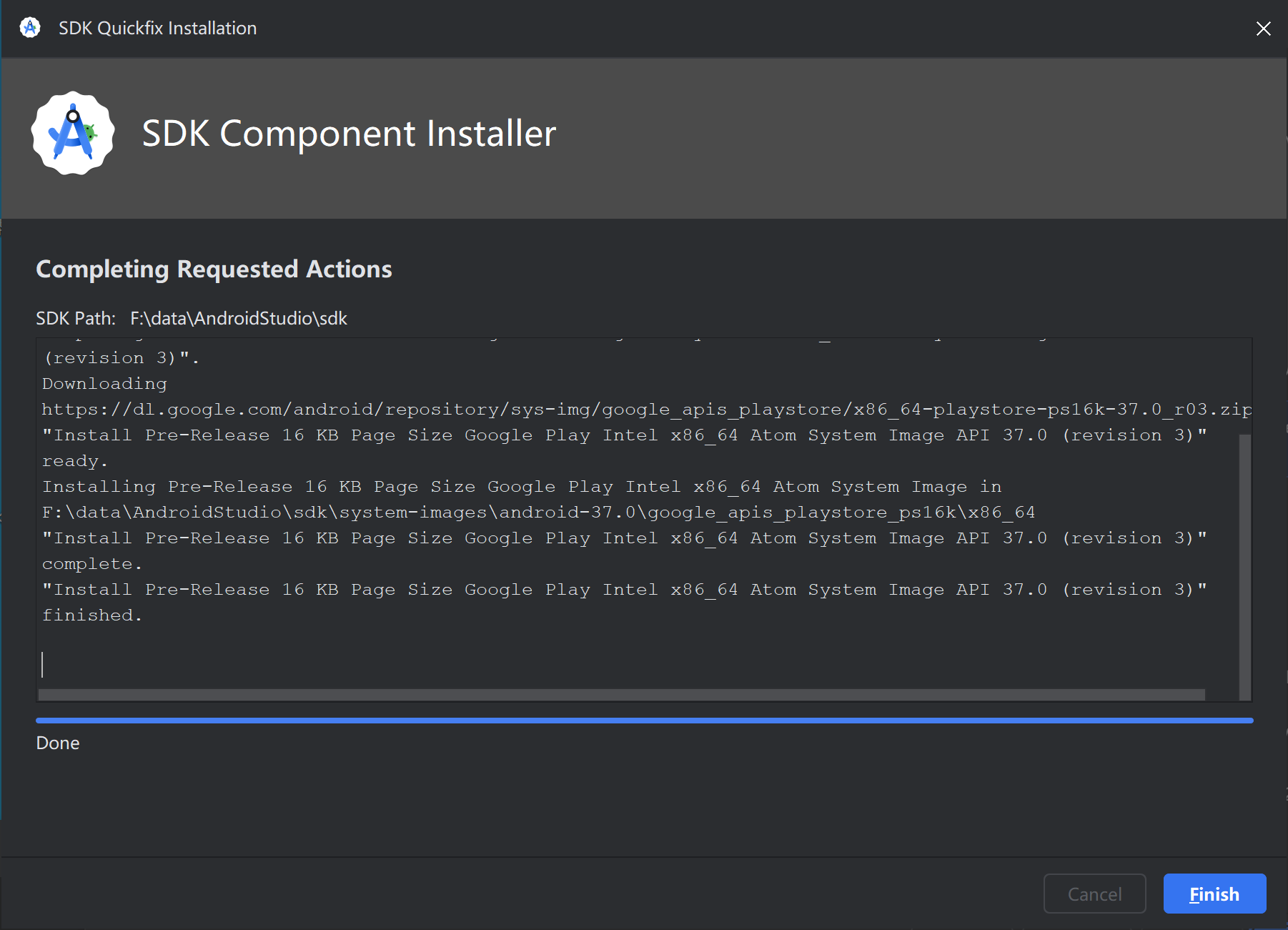
选择系统镜像:选择一个 API 版本(推荐与 SDK Platforms 一致,如 API 34),如果未下载则需先点击下载。
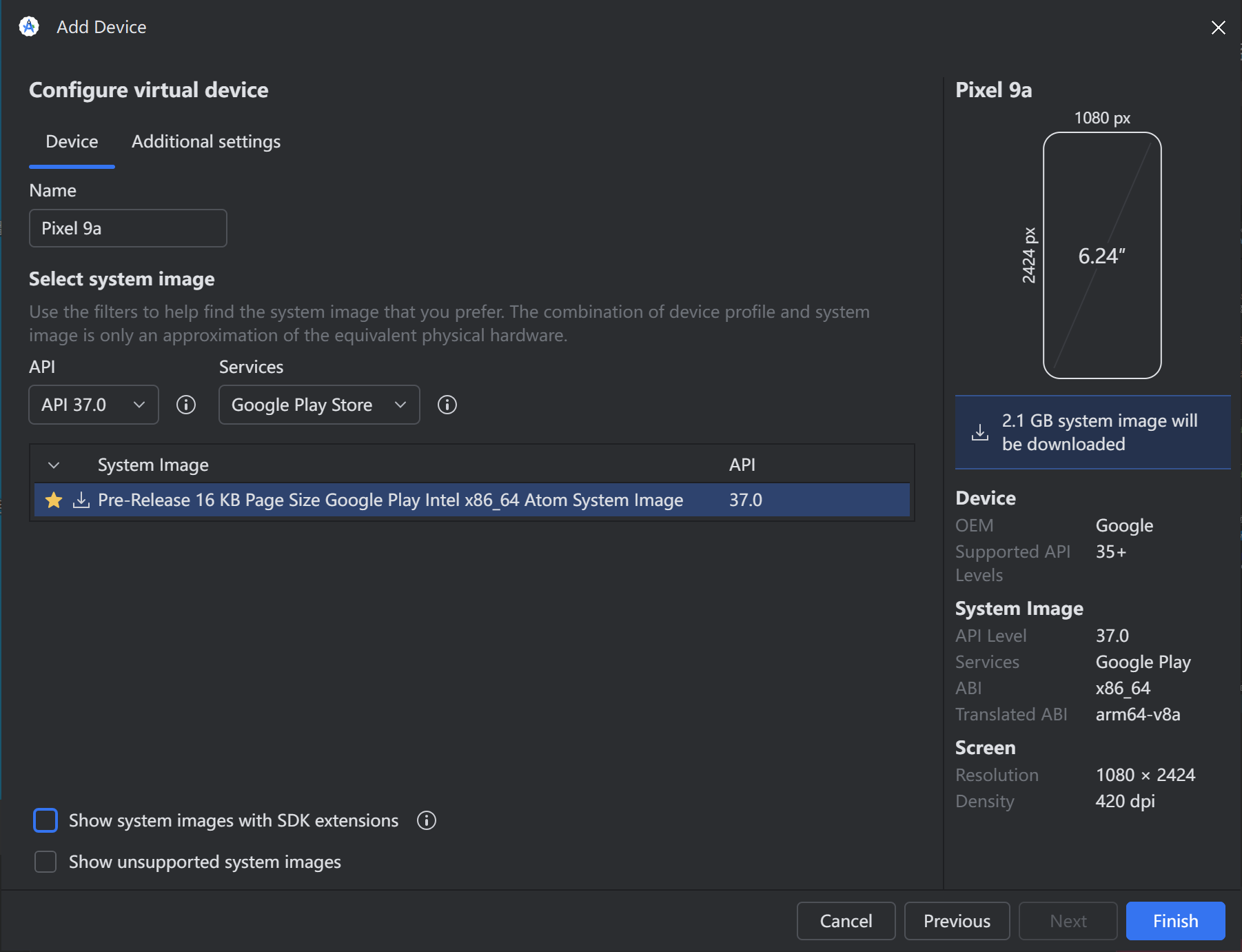
完成创建:点击 Finish。
启动模拟器
创建完成后,您可以随时启动它:
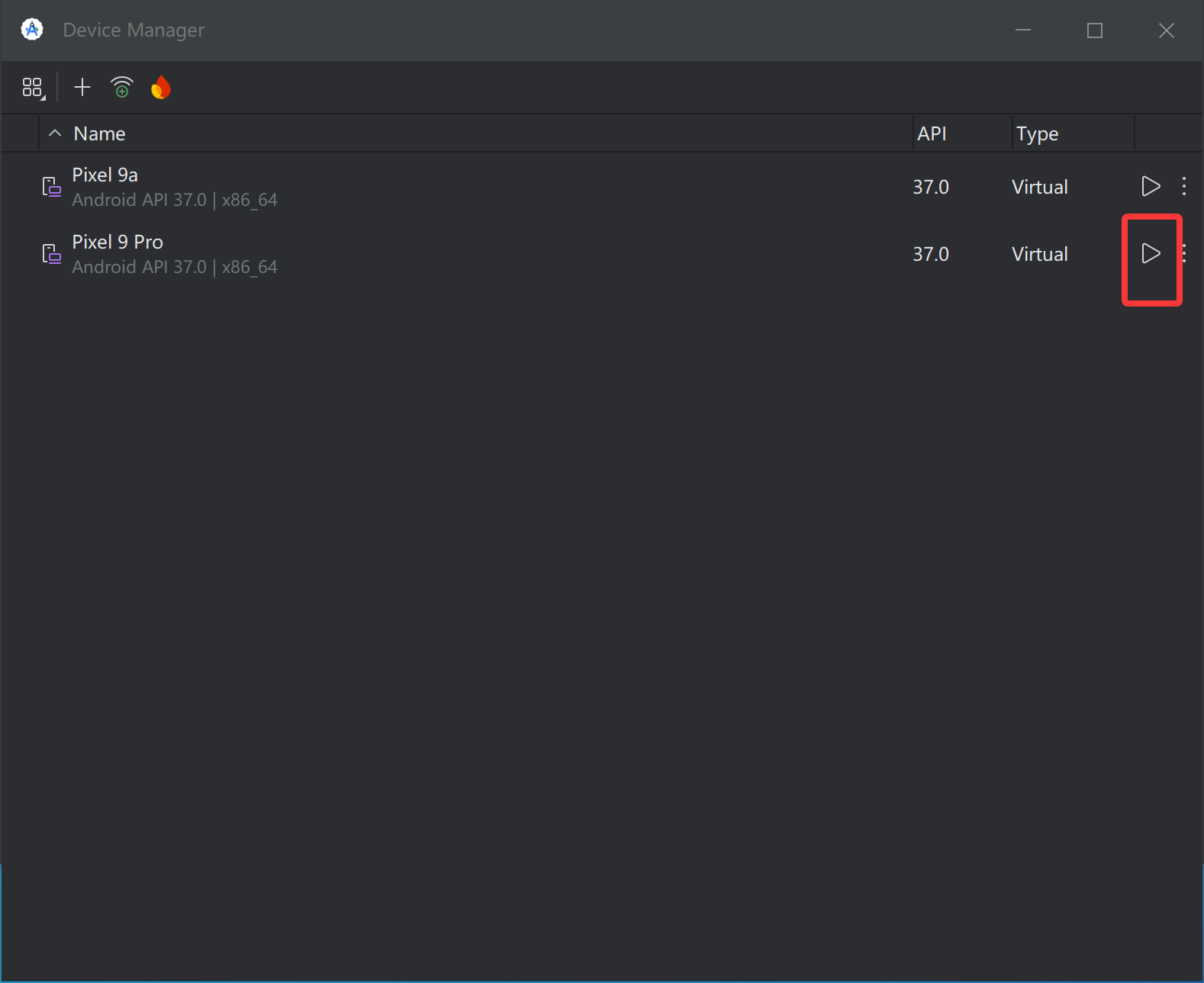
- 在 Device Manager 中找到刚才创建的设备。
- 点击右侧的 Run (三角形按钮) 即可启动。
NOTE
第一次启动模拟器可能较慢,请耐心等待直到看到 Android 系统桌面。