
本地开发指南
本指南将引导您如何在本地环境配置并运行 beaver-flutter 移动端项目。由于本项目使用 FVM (Flutter Version Management) 管理版本,请确保遵循以下步骤进行开发。
 第零步:环境就绪
在开始之前,请确保您已按照以下文档完成基础环境搭建:
第一步:安装 VS Code 插件
在开始开发前,请确保您的 VS Code 已安装 Flutter 插件以获得完整的语法支持和调试能力。
1. 从 Open VSX 下载
由于网络环境限制,建议手动下载安装:
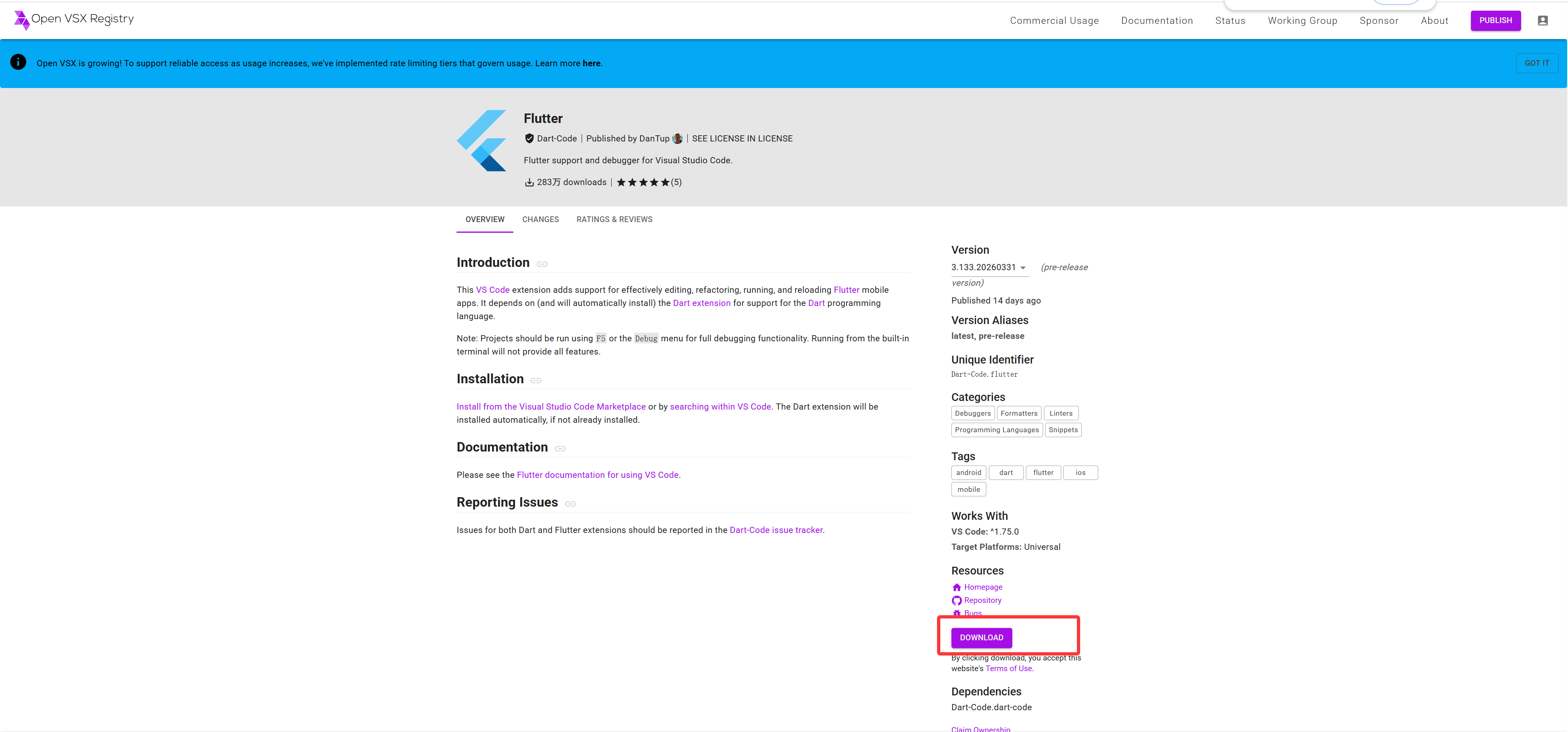
- 访问:Open VSX Search - Flutter
- 在搜索结果中找到由 Dart Code 发布的 Flutter 插件。
- 点击右侧的 Download 按钮下载。
2. 手动安装
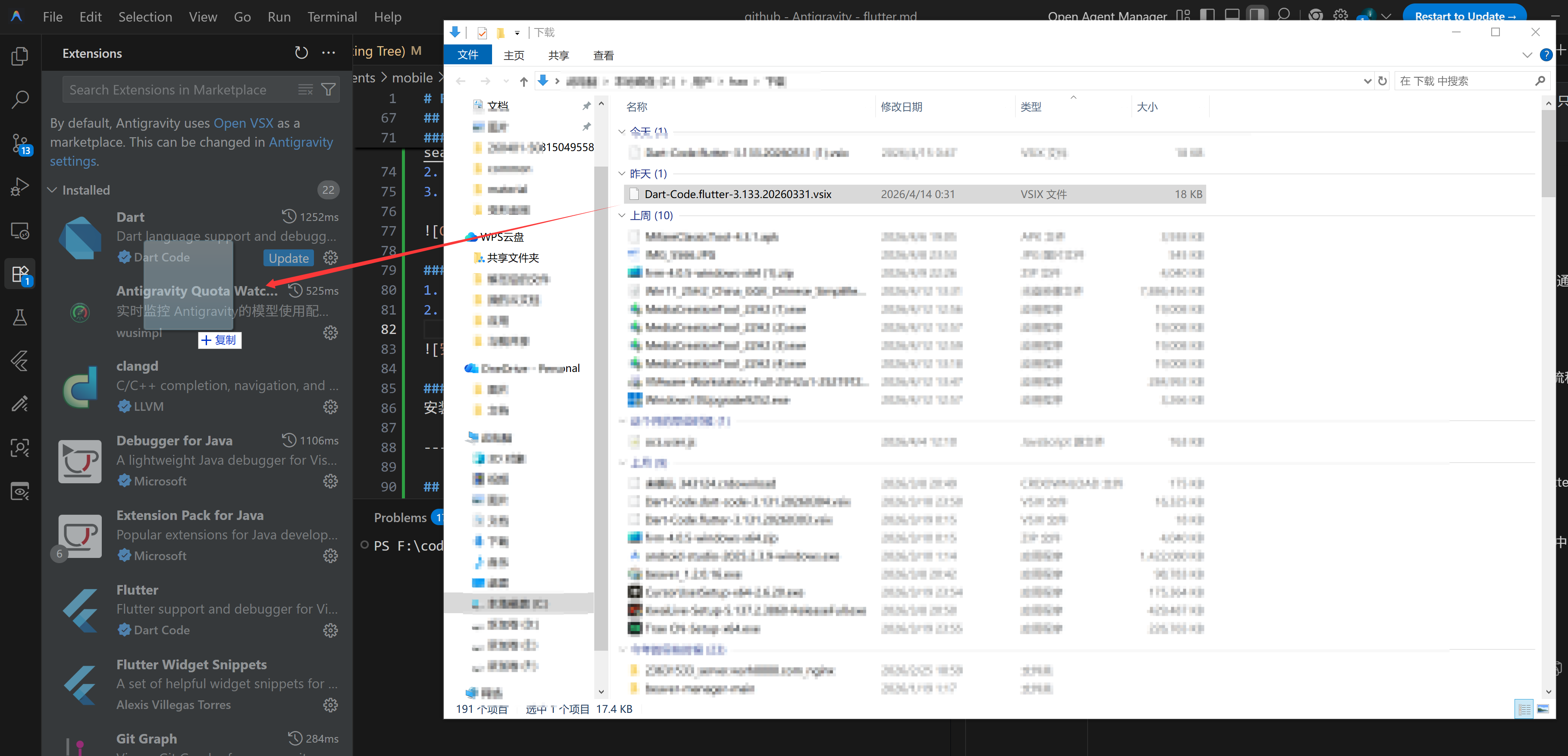
- 下载完成后,如果是压缩包请先解压。
- 将解压后的内容直接拖拽到 VS Code 窗口中即可完成安装。
3. 验证
安装完成后,您可以在 VS Code 扩展面板中看到已启用的 Flutter 插件。
 第二步:项目初始化
进入项目目录: 打开终端并进入
beaver-flutter根目录。安装项目指定的 Flutter 版本: 项目根目录下已包含
.fvmrc文件,执行以下命令即可自动安装:bashfvm install项目配置与修复 (可选): 如果您是首次检出代码,或者为了确保平台相关配置与当前 SDK 版本一致,可以运行:
bashfvm flutter create .获取依赖包:
bashfvm flutter pub get
第三步:代码生成 (Build Runner)
本项目使用 Drift 进行数据库持久化,部分代码需要自动生成。在修改数据库模型或路由后,请运行:
bash
fvm flutter pub run build_runner build --delete-conflicting-outputsTIP
如果您在开发过程中需要实时监听文件更新并生成代码,可以使用 watch 命令: fvm flutter pub run build_runner watch --delete-conflicting-outputs
 第四步:运行项目
1. 启动模拟器
确保您已启动 Android 模拟器或连接了物理设备。
2. 通过命令行运行
bash
fvm flutter run -d emulator-5554第五步:打包构建
如果您需要构建发布版本,请参考以下命令:
- Android APK:bash
fvm flutter build apk --release